Cómo descargar el registro de jornada de tus empleados
Exportar el registro de jornada
En cualquier momento puedes descargar el registro completo de entradas y salidas de todos los empleados. Tambien de uno solo. Y del periodo que quieras.
Sigue estos pasos:
- Ve a Asistencias desde el menu inicio.
- Asegurate de estar en vista Lista. Si no, haz clic en el icono de lista arriba a la derecha.
- Comprueba que la caja de busqueda esta vacia y no hay filtros activos.
- Para elegir el periodo, haz clic en el icono de filtros (junto a la caja buscar) y selecciona Anadir filtro personalizado. Indica la fecha inicial y final.
- Si quieres un solo empleado, escribe su nombre en la caja buscar y pulsa Enter.
- Haz clic en el boton Exportar (arriba a la derecha).
- Selecciona los campos que quieras incluir: Employee, Check In, Check Out, Worked Hours, Theoretical Hours.
- Elige formato XLSX (Excel) y haz clic en Exportar.
- Guarda el archivo en tu equipo.
El archivo incluye todas las filas del periodo seleccionado. Puedes abrirlo en Excel, filtrar, imprimirlo o enviarlo a quien lo necesite.
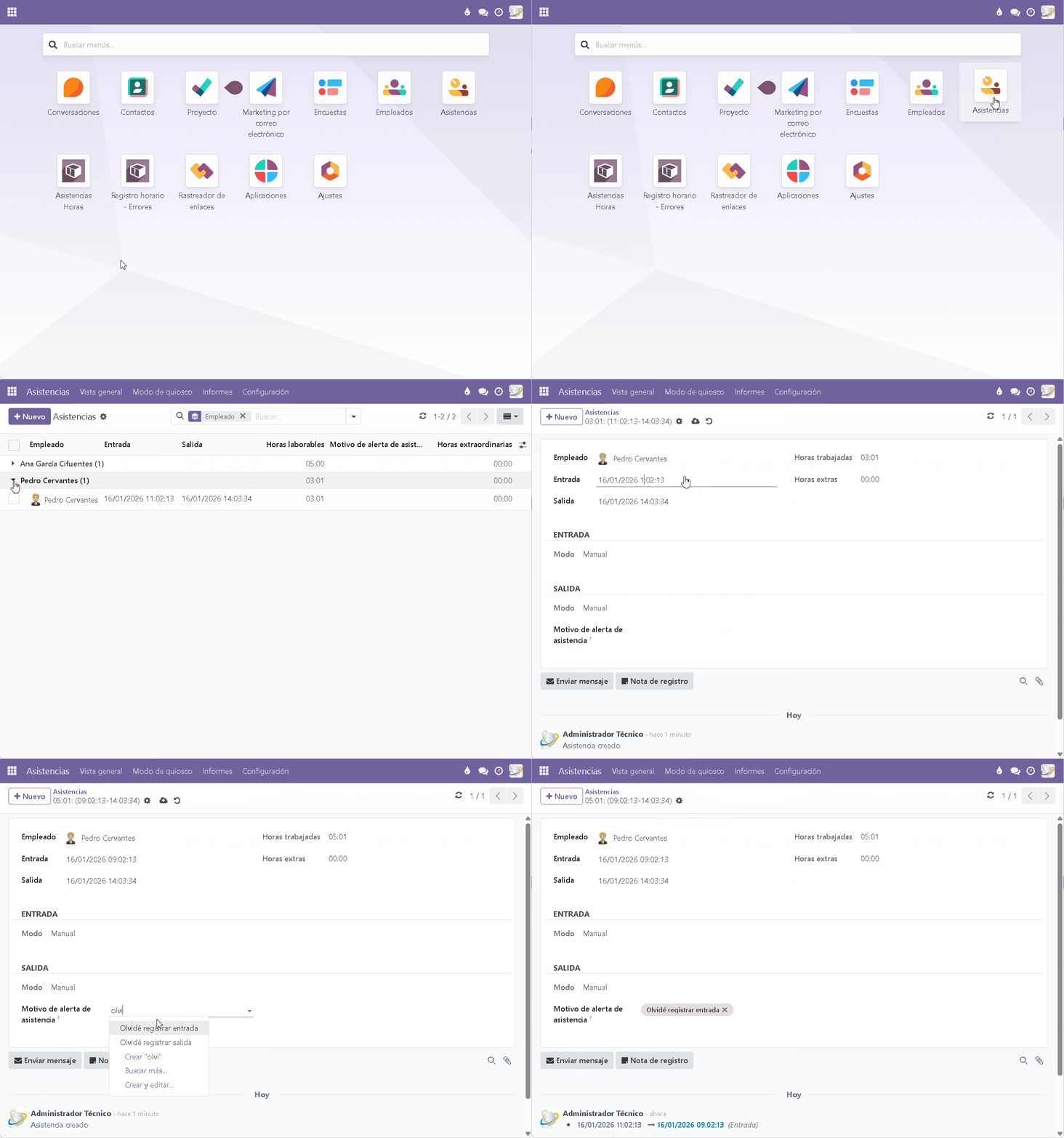
Nota: la imagen de ejemplo muestra la pantalla de asistencias. El boton Exportar esta en la misma vista de lista.
Aprende a exportar el listado de entradas y salidas de todos los empleados a Excel, filtrando por fechas y empleado
Calificación
No hay comentarios por ahora.
para ser el primero en comentar.